AirplaneLid — automatischer Flugmodus für dein MacBook
Eine kleine macOS-Menüleisten-App, die dein MacBook beim Zuklappen automatisch in einen
ruhigeren, netzwerkarmen Zustand versetzt – und beim Aufklappen alles wiederherstellt.
Falls dein Browser warnt: auf „Beibehalten" klicken – die Datei ist sicher. Beim ersten Start mit Rechtsklick → Öffnen.
Sobald das MacBook in den Ruhezustand geht, kann AirplaneLid ausgewählte Verbindungen
automatisch deaktivieren. Beim erneuten Aufklappen stellt die App die gewünschten
Funktionen wieder her.
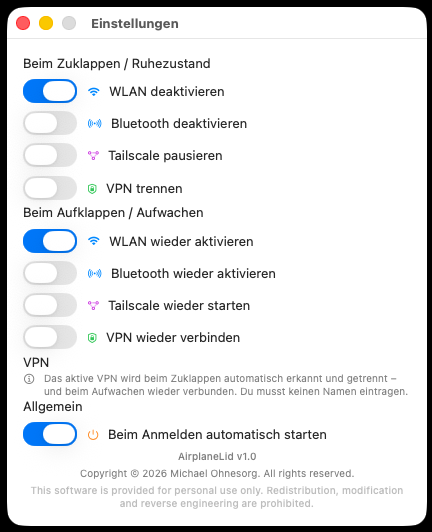
Die Einstellungen von AirplaneLid: getrennt nach Aktionen beim Zuklappen und beim Aufklappen.
Funktionen
WLAN beim Zuklappen deaktivieren
WLAN beim Aufwachen automatisch wieder aktivieren
Bluetooth beim Zuklappen deaktivieren
Bluetooth beim Aufwachen wieder aktivieren
Tailscale beim Zuklappen pausieren
Tailscale beim Aufwachen wieder starten
Aktive VPN-Verbindung automatisch trennen
Zuletzt getrenntes VPN beim Aufwachen wieder verbinden
Manuelles Aktivieren und Deaktivieren über das Menüleistensymbol
Linksklick auf das Icon schaltet den Modus direkt um
Rechtsklick öffnet das Einstellungsmenü
Warum AirplaneLid?
macOS besitzt keinen echten Flugmodus wie iPhone oder iPad. Gerade unterwegs, im Rucksack,
im Flugzeug, im Zug oder bei sensiblen Netzwerken kann es aber sinnvoll sein, Funkverbindungen
und VPNs automatisch zu kontrollieren.
AirplaneLid schließt diese Lücke: leichtgewichtig, unauffällig und speziell für MacBooks entwickelt.
Bedienung
Nach dem Start erscheint ein Flugzeug-Symbol in der macOS-Menüleiste.
Ein Linksklick aktiviert oder deaktiviert den Modus manuell. Ein Rechtsklick öffnet das Menü
mit Einstellungen und Beenden-Funktion.
In den Einstellungen lässt sich festlegen, welche Aktionen beim Zuklappen und welche beim
Aufklappen ausgeführt werden sollen.
Technische Details
AirplaneLid ist eine native Swift-App für macOS. WLAN wird über CoreWLAN gesteuert.
Bluetooth wird über die macOS-Systembibliothek IOBluetooth geschaltet. VPN-Verbindungen
werden über scutil --nc erkannt, getrennt und bei Bedarf wiederhergestellt. Tailscale wird
über die lokal installierte Tailscale-App gesteuert.
Die App läuft lokal auf dem Mac und benötigt keinen Cloud-Dienst.
Installation & Gatekeeper
Da die App nicht von Apple signiert ist, sehen Benutzer beim ersten Start:
AirplaneLid kann nicht geöffnet werden, da Apple die App nicht auf Schadsoftware überprüfen konnte.
Das ist normal.
Der Benutzer öffnet die App einmal über:
Finder
Rechtsklick auf AirplaneLid.app
Öffnen
nochmals Öffnen
Danach startet sie normal.
Hinweis: AirplaneLid ist nicht über den Mac App Store verteilt und nicht notarisiert. Beim ersten Start muss die App per Rechtsklick → Öffnen bestätigt werden.
Häufige Fragen zu AirplaneLid
AirplaneLid ist speziell für MacBooks entwickelt, da die Automatik am Auf- und Zuklappen des Deckels hängt. Auf einem Desktop-Mac wie iMac oder Mac mini ergeben die Deckel-Aktionen keinen Sinn – die manuelle Umschaltung über das Menüleistensymbol funktioniert dort aber trotzdem.
Nein. AirplaneLid läuft vollständig lokal auf deinem Mac und benötigt keinen Cloud-Dienst. Es werden keine Nutzungsdaten erhoben oder übertragen.
Weil die App nicht über den Mac App Store verteilt und nicht von Apple notarisiert ist, blockiert macOS (Gatekeeper) den ersten Start. Mit einem Rechtsklick auf die App und „Öffnen" bestätigst du den Start einmalig – danach öffnet sie sich ganz normal.
Nein. WLAN und Bluetooth werden immer unterstützt. Die Tailscale- und VPN-Funktionen sind optional und greifen nur, wenn die entsprechenden Dienste auf deinem Mac eingerichtet sind. Was beim Zuklappen passiert, legst du selbst in den Einstellungen fest.
Beim Beenden steuert die App nichts mehr automatisch. Verbindungen, die zu diesem Zeitpunkt aktiv sind, bleiben aktiv; deaktivierte bleiben deaktiviert. Du kannst WLAN, Bluetooth & Co. dann wie gewohnt manuell über macOS steuern.